
Inuvika pilviympäristössä Asteri Ohjelmat on asennettu pilvipalvelimelle, josta ne käynnistetään työasemaversioiden tapaan joko työpöydän pikakuvakkeesta tai oikean alakulman väkäsestä.
Ajantasaiset hintatiedot hinnastossa Pilviversio-kohdassa.

Asteri Ohjelman otsikkorivillä, ohjelman nimeä ennen on i-kirjain, joka kertoo, että ohjelmaa ajetaan Inuvikassa:

Inuvikan käyttöönotto
Vaihe 1: Asenna Inuvika OVD Client (3.5.1.8377)
Vaihe 2: Määritä yhteys ja kirjautumistunnukset
- Käyttäjätunnus ja salasana (login ja password) toimitetaan palvelun avaamisen yhteydessä.
- Jos samalla tunnuksella on useampi käyttäjä tai autentikointi määritetty useampaan puhelimeen, ota QR koodi talteen, jotta voit lisätä MFA:n muihinkin puhelimiin / muille käyttäjille.
- Ota QR koodi talteen joka tapauksessa, jotta voit lisätä autentikoinnin toiseen/useampaan puhelimeen.
Vaihe 3: Kirjaudu Inuvikaan
Tietojen siirtäminen Inuvikan ja paikallisen työaseman välillä
Vaihe 1: Asenna Inuvika OVD Client
Asenna Inuvika OVD Client Windows tietokoneelle tästä linkistä.
Windows
Apple Mac (Silicon, M-sarja), Apple Intel
Inuvika vaatii uudehkon Applen laitteen ja vähintään Montereyn (12), se on vuodelta 2021. Uudemmat versiot ovat: 13 Ventura (2022), 14 Sonoma (2023), 15 Sequoia (2024) ja 26 Tahoe (2025).
Suorita lataamasi paketti. Jos tulee ”Windows suojasi tietokonettasi”, valitse lisätietoja / suorita joka tapauksessa

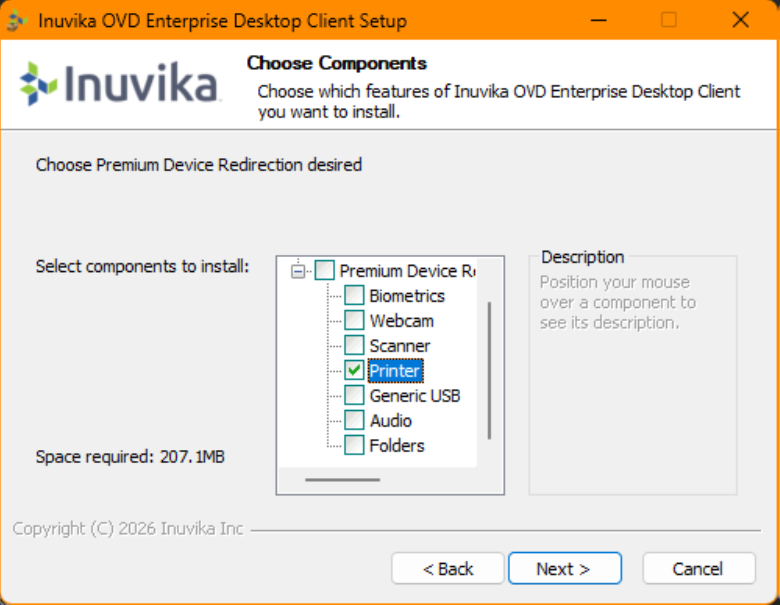
Suorita asennus, tarkista että vain [x] Printer on ruksattu, ei mitään muuta ruutua
Asennus kestää muutaman minuutin. Napsauttamalla [Show Details] näet, missä vaiheessa asennus etenee. Ruutu voi välkkyä asennuksen aikana.

Kun asennus on valmis, käynnistä tietokone uudelleen säilyttämällä pallura valinnassa ”Reboot Now” ja napsauttamalla [Finish]

.
Vaihe 2: Määritä yhteys ja kirjautumistunnukset
Kirjoita hakukenttään ovd ja valitse OVD Enterprise Desktop Client

Täytä kentät:
Server: appsdemo.magiccloud.fi
Login: sähköposti (palvelun avaamisen yhteydessä toimitettu)
Password: salasana (palvelun avaamisen yhteydessä toimitettu)
Napsauta [Advanced options]
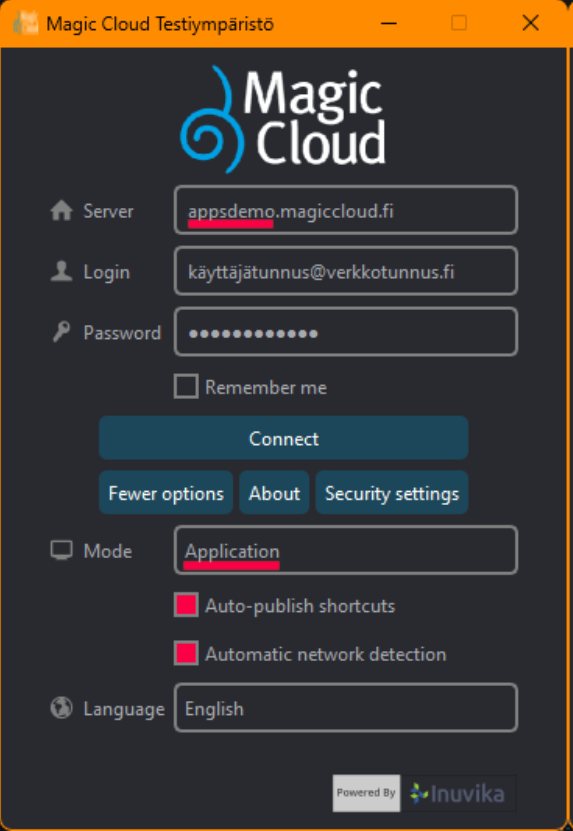
Tarkista, että kentät näin:
Mode: Application
Language: English
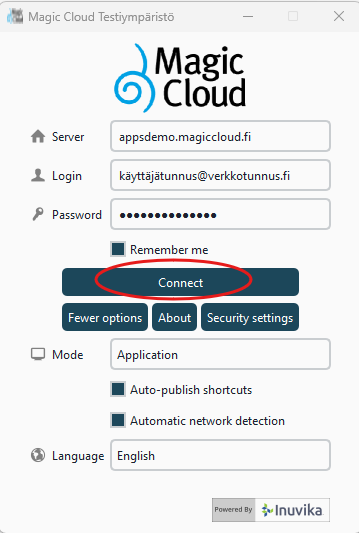
Napsauta [Connect]
Napsauta [Setup Two-Factor Authentication] (MFA määrittely)

Kirjaudu samoilla tunnuksilla kuin tähänkin asti
Login: sähköposti (palvelun avaamisen yhteydessä toimitettu)
Password: salasana, (palvelun avaamisen yhteydessä toimitettu)
Napsauta [LOG IN]

Valitse Setup 2FA / Setup required / Continue

Avaa kännykästä Authenticator (autentikointiohjelma) / lisää sinne muu tili / ota QR koodi talteen ennen lukemista / lue QR koodi
(kuvalliset ohjeet Microsoft Authenticatoriin lisäämiseksi MFA)

Näppäile Authenticatorin antama koodi ja napsauta Verify

Ota talteen Backup Codes lista. Ne ovat pääsynsallivia kertakäyttöisiä avaimia siltä varalta, jos Authenticatoriin ei ole pääsyä.

Kirjaudu ulos napsauttamalla ”LOG OUT”

.
Vaihe 3: Kirjaudu Inuvikaan
Kirjaudu Inuvikaan napsauttamalla Connect
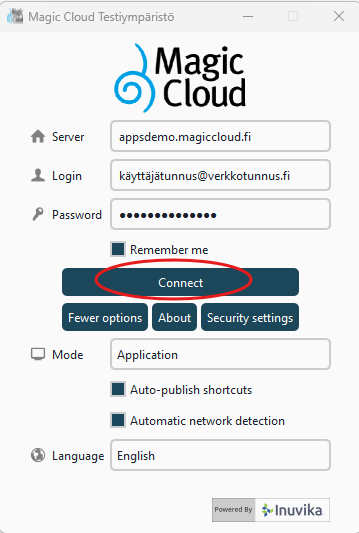
Napsauta [Select], avaa kännykän autentikaattori ja syötä sen antama numerosarja

Kun Inuvikaan kirjautuminen on tapahtunut, työpöydälle ilmestyy Asteri Ohjelmien pikakuvakkeet, joista ohjelmat saa käyntiin. Inuvikassa olevat ohjelmat saa käyntiin myös oikeassa alakulmassa olevasta ”näytä piilotetut kuvakkeet.

Selvyyden vuoksi Inuvikassa toimivan ohjelman otsikkopalkissa näkyy ohjelman nimen edessä i-kirjain

.
Lisätietoja Inuvikasta
Lisätietoja Inuvikasta
Kirjautuminen ulos
Logout = sulkee ohjelmat, ellet ole jo sulkenut niitä itse
Disconnect = jättää ohjelmat käyntiin joksikin aikaa, voi tulla aikakatkaisu (time-out)

Tietojen siirtäminen Inuvikan ja paikallisen työaseman välillä
Tietojen siirtäminen Inuvikan ja paikallisen työaseman välillä tapahtuu ”Asteri Resurssienhallintaohjelmalla”

Levyasematunnukset ovat
V: paikallisen tietokoneen C: asema (V niin kuin Vieressä)
Z: Inuvikan levyasema (Z niin kuin Ziellä jossain)

Paikallinen tulostus ei toimi
Inuvikassa käytetään Fabulatechin tulostinajuria. Jotkin paikalliset tulostinajurit eivät välttämättä ole yhteensopivia pilven tulostinajurin kanssa, jolloin kannattaa asentaa paikallisesti Fabulatechin tulostinajuri. Ajurin voi ladata täältä. Valitse ”Download printer for Remote Desktop” ja valitse Windows | Workstation | For 64-bit Windows OS (Mac käyttäjät Current version for macOS).
Käytä Fabulatechin ajurin asennuksessa oletusasetuksia. Asennuksen jälkeen käynnistä laitteesi uudelleen ja kirjaudu Inuvikaan.
Havaintoja / UKK / FAQ
Ratkaisuja yksittäisiltä käyttäjillä esiintyviin pulmiin:
Inuvikan kirjautumisikkuna ilmoittaa version olevan liian vanha?
Käytät Inuvikasta liian vanhaa versiota. Päivitä versio uuteen. Pyydä päivityslinkki sähköpostitse, jos et ole saanut päivitystietoa sähköpostitse tai klikkaa kirjautumisikkunassa olevaa linkkiä. Ennen päivityksen asentamista sulje Inuvikan kirjautumisikkuna ja poista Windowsin Poista sovellus -toiminnolla OVD Client.
Ruutu piirtyy osittain? Valikot eivät näy?
Tapa 1: Valitse ”Resync Seamless” (paras tapa, yleensä auttaa aina)
Tapa 2: Kirjanpito-ohjelmassa paina ESC.
Tapa 3: Muissa ohjelmissa raahaa hiirellä ikkunan yläreunasta kuvaruudun ylälaitaan, jotta saat valikkorivin näkyviin.

Paikalliselle C: asemalle ei voi tallentaa? V: asema ei näy tai toimi? V: aseman päällä on punainen ruksi?
2.2.2026 havaittu tilanne: Asiakkaalla oli paikallisessa koneessa C: ja R: asemat. Molempien nimi oli ”Paikallinen levy”. Inuvika asetti satunnaisesti V: asemaksi joko C: tai R: aseman.
Aiempi havainto: Avaa paikallisen koneen resurssienhallinta ja tarkista, että C: aseman nimi alkaa ”Paikallinen” tai ”Local Disk”, esim ”Paikallinen levy”

En saa luettua/tallennettua V: asemalle, herjaa:
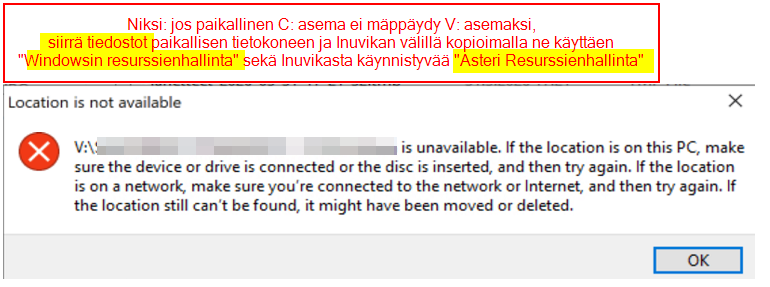
Location is not availableV:\SAAPUNEET VIITEMAKSUT 1.7.2026 alkaen is unavailable.
If the location is on this PC, make sure the device or drive is connected or the disc is inserted, and then try again. If the location is on a network, make sure you’re connected to the network or Internet, and then try again. If the location still can’t be found, it might have been moved or deleted.
Tapa 1: Jos olet nimennyt C: aseman yo. ohjeen mukaisesti eikä V: asemaa silti löydy, kirjaudu ulos Inuvikasta ja kirjauudua uudelleen. Toista, kunnes V: asema löytyy.
Tapa 2: Jos paikallinen C: asema ei näy V: asemana, voit kopioida tiedostot paikalliselta koneelta Inuvikaan ja Inuvikasta paikalliselle koneelle käyttäen näiden resurssienhallintaa:
siirrä tiedostot paikallisen tietokoneen ja Inuvikan välillä kopioimalla ne käyttäen
”Windowsin resurssienhallinta” sekä Inuvikan ”Asteri Resurssienhallinta” ohjelmien kopioi ja liitä toimintoja.
En saa luettua/tallennettua V: asemalta, herjaa: Open Folder
\tsclient\OS_ (C) is not accessible. You might not have permission to use this network resource. Contact the administrator of this server to find out if you have access permissions.
Attempt to access invalid address.
Ks. ylempänä. Tarkista, että C: aseman nimi alkaa ”Paikallinen” tai ”Local Disk”, esim ”Paikallinen levy”

Your session has ended?
1: Tarkista, että siinä kännykässä, jossa on MFA ja työasemassa on sama kellonaika
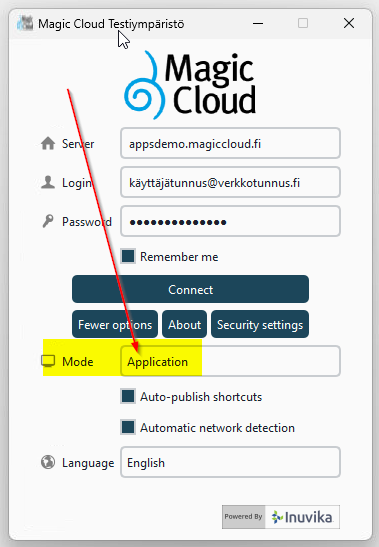
2: Tarkista Advanced option -kohdasta, että valittuna on Mode: Application

En pääse kirjautumaan? Tulee heti ”Your session has ended”
Tarkista Advanced option -kohdasta, että valittuna on Mode: Application
Toimiiko ulkomailta?
Suuresta osasta maailmaa kyllä. Tietoturvakäytäntöjen vuoksi liikennettä tietyistä maista tai operaattoreilta joudutaan ajoittain rajoittamaan. Jos on tarve käyttää muualta kuin Suomesta, varmista etukäteen, onko käyttöpaikka sallittujen listalla.
Kirjautuminen saattaa vaatia joskus 2-3 yritystä. Ensimmäisillä kerroilla etenee 90% kunnes katoaa, mutta uusi yritys useimmin onnistuu.
Inuvika hidastelee, esim. kirjanpitoa tehdessä kohdistin ei pysy perässä vaan tietoja tulee vääriin sarakkeisiin kun etenen nopeasti?
Asia on tutkinnassa Inuvikan valmistajalla.
Paikallinen C-asema ei näy V-asemana? Muuta C-aseman nimi muotoon Paikallinen tai Local Disk ja kirjaudu uudelleen. Kirjaudu, kunnes V: näkyy. Tarvittaessa siirrä tiedostot kopioimalla ne paikallisen koneen resurssienhallinalla ja Inuvikan Asteri resurssienhallinna avulla.
Leikepöydän raskas käyttö (leikepöytä liittää vanhan aineiston): Kun kopioin ja liitän leikepöydän kautta useita kertoja peräkkäin, esim seitsemännellä kerralla liitettäessä ei tuo leikepöydälle kopioitua aineistoa vaan sitä edellisen kerran aineiston?
Asia on tutkinnassa Inuvikan valmistajalla. Ehkä ratkennut nyt jaossa olevaan versioon, jonka voit ladata tämän sivun alussa olevasta linkistä.
pdfCreator. Jos olet tehnyt sähköpostilaskuja tai lähettänyt palkkalaskelmia sähköpostilla: Jos pdfCreator ei ole käytössä Inuvikassa, ota yhteys Asteri Ohjelmien tukeen, jotta voimme aktivoida palvelun.
Tarkista PDFCreatorin asetuksista, että Target Directory viittaa Z:\PDFAUTO kansioon

PDFCreator Jos tiedostot avautuvat esikatseluun, poista PDFCreatorin asetuksista send kohdasta ”Use PDF Architect” tms. siellä oleva määritys:

Ääkköset (åäöÅÄÖ, skandit) ei näy oiken?
Tapa 1: Vaihda Unicode päälle kirjautumalla Inuvikaan Desktop modella.
Napsauta työpöydän ylhäällä keskellä olevaa nuolta alas, jos U-näppäin ei ole punainen, napsauta sitä, että se muuttuu punaiseksi. Logout Inuvikasta, odota 5 min ja testaa

Tapa 2: Muokkaa rekisteriä kirurgisesti.
Käynnistä rekisterieditori (regedit)
Etsi kohta Tietokone\HKEY_CURRENT_USER\Software\ovd\client
Etsi muuttuja unicode-keyboard ja aseta sen arvoksi 1
Logout Inuvika, odota 5 min, Kirjaudu Inuvikaan valitsemalla ”Mode: Application ” ja testaa.
Paikalliselta työasemalta (v:) aineiston lukeminen Asteriin on äärimmäisen hidasta. Jos on tarve lukea paikallisella koneella olevia tiedostoja (esim. viitemaksuaineistoja tai verkkolaskuja) Asteriin, siirrä ne ensin Inuvikaan Asteri Resurssienhallintaohjelmalla.
Aseta näytön skaalaus 100%, jos et voi leventää pääikkunaa tai valikot aukeavat ohjelman ulkopuolelta. Logout Inuvukasta,
Käynnistä sitten tietokone uudelleen.
Näytön skaalaus aiheuttaa edelleen ongelmia?
Siirry joko kansioon
”C:\Program Files\OVD\Enterprise Desktop Client” tai
”C:\Program Files (x86)\OVD\Enterprise Desktop Client”
Napsauta hiiren kakkospainikkeella ovd-edc.exe
Valitse ”Yhteensopivuus / Vaihda korkea DPI-asetus
Ruksaa kohdat ”[x] Korjaa ..” ja ”[x] Ohita …”
Valitse, että Skaalauksen suorittaa ”Järjestelmä”
Napsauta OK

Painikkeet eivätkä valikot toimi tai ikkuna muuttuu mustaksi jos sen raahaa toiseen kuvaruutuun Kirjaudu ulos Inuvikasta valinnalla Logout. Kirjaudu sitten uudelleen Inuvikaan
Jos toinen käyttäjä kirjautuu samoilla tunnuksilla hänelle avautuvat ne ohjelmat niihin näkymiin, jotka olivat käynnissä sillä hetkellä toisella käyttäjällä, joka puolestaan kirjataan ulos.
Paikallisen työaseman tulostinasetuksista ”anna Windowsin hallita oletustulostintani” -> ei käytössä. Kokeile sitä, jos tulostuksen kanssa ongelmia.
Tulostus eri näköinen paperitulostimelle kuin ”Microsoft Print To PDF”, esim. laskulomakkeen viivat eivät tulostu tai tulostuvat haaleina paperitulostimelle?
Ilmoita meille kirjoittimen merkki ja malli, esim ”Epson ABC-123” niin asennutamme Inuvikaan tulostinajurit kyseistä tulostinta varten.
Tulostus jää jumiin
Logout Inuvikasta, odota 5 min
Kirjaudu Inuvikaan
Paikallisen koneen tulostimet ei näy tai näkyy vain 1-2 tulostinta? Näkyvätkö tulostimet, jos käynnistät Inuvikassa olevan Muistion tai Chromen Asterin valinnalla ohje / tietoja Asteri Ohjelmasta -> [Muistio] tai [Chrome| -> tulosta -> mitä tulostimia näkyy?
Jos paperitulostimet eivät vieläkään näy, ota yhteyttä Asterin tukeen. Korjauspaketti on julkaistu testikäyttöön.
Pistettä ei voi käyttää desimaalierottimena? Käytä desimaalierottimena pilkkua, jos piste ei muutu automaattisesti pilkuksi. Oletuksena Asteri muuttaa desimaalierottimena olevan pisteen pilkuksi, mutta olemme tunnistaneet laskunsyöttötilassa tuoterivillä, ettei pisteen muuttaminen pilkuksi toiminut Inuvikassa, kunnes versiosta 25.9.2025 alkaen. Pistettä käytettäessä virheilmoitus voi olla ’Data type conversion error Virhe 524’
Herjaa päivämäärämuodosta: Aseta käyttöjärjestelmän asetuksista päivämäärän muodoksi P.K.VVVV. Tietokoneen päivämäärämuoto on nyt 10/31/2025
Kirjaudu ulos Inuvikasta Logout -valinnalla ja uudelleen sisään. Auttoiko?
Hiiren rulla: Jos hiiren rulla ei toimi ja vasemmassa alakulmassa on painike [rulla!] napsauta siitä FreeWheel käyntiin (ja ok FreeWheelin properties ikkunaan, jos se avautui) jonka jälkeen hiiren rulla lähtee toimimaan. Lisätietoa hiiren rullasta Asteri Ohjelmien kanssa.

Chrome , Muistio tai Resurssienhallinta käyntiin? Painikkeet löytyvät valinnalla ohje/tietoja Asteri Ohjelmasta.

Apple Mac vaatii uusimman tai uudehkon käyttöjärjestelmäversion. Vanhin, mitä Inuvika tukee
on 12 (Monterey), se on vuodelta 2021. Uudemmat versiot: 13 Ventura (2022), 14 Sonoma (2023), 15 Sequoia (2024) ja 26 Tahoe (2025). Käytännössä tuo käyttöjärjestelmän versio vastaa Windowsin päivityksiä ja vanhempiin laitteisiin niitä saa aina jonkun ajan asenneltua.
V: asema ei näy? V: aseman yhteys on katkennut.
Tapa 1: Inuvikan resurssienhallinnallalla napsauta V: asemaa hiiren kakkospainikkeella / disconnect / Logout Inuvikasta / Odota 5 min / kirjaudu takaisin inuvikaan / Toimiiko?
Tapa 2: Inuvikan resurssienhallinnan asetuksista map network drive ja sieltä disconnect / Logout Inuvikasta / Odota 5 min / kirjaudu takaisin Inuvikaan / Toimiiko?
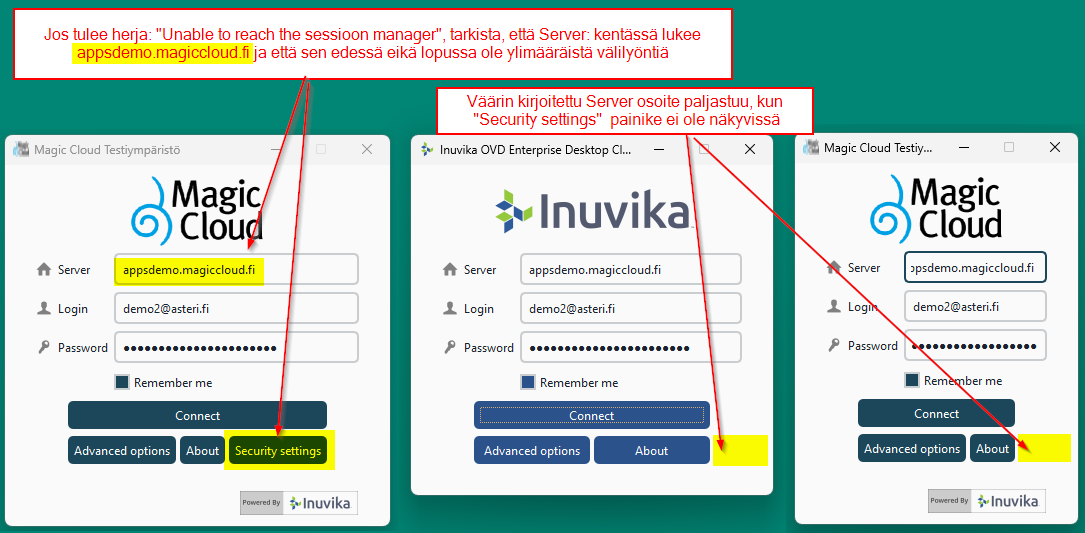
”Unable to reach the sessioon manager” jo ennen mfa-tunnistautumista?
1. Tarkista kirjautumisikkunan Server-kentän tiedot, että siellä lukee
appsdemo.magiccloud.fi
2. Tarkista, ettei sen perässä eikä alussa ole tyhjä välilyönti tai muu merkki. Erityisesti tarkista, ettei lopussa ole ylimääräistä välilyöntiä
3. Tarkista, että nettiyhteys toimii
4. Niksi: jos kirjausikkunan oik.alareunassa ei ole ”Security Settings” painiketta, server kentässä lukee väärä tieto. Tarkista tällöin kohtien 1-2 mukaisesti, että server kentässä lukee appsdemo.magiccloud.fi
En pääse kirjautumaan, kirjautuminen ei onnistu. Tulee ilmoitus ”Error The Service is not available, please contact your administrator for more information”?
Lähetä meille tieto, niin laitamme tiketin pilvialustaoperaattorille.
Asentaminen herjaa: User Account Control
Do you want to allow this app to make changes to your device.
To continue, enter an admin user name and password
Domain: HAAPAVUORI
Asenna paikallisen koneen nettiselaimella, ei Inuvikan kautta
Tämä ikkuna tulee, jos olet ladannut asennuspaketin Inuvikan nettiselaimella.

Tilin hallintapaneeli
Jos on tarve kirjautua hallintapaneeliin, sen osoite on
magicauth.magiccloud.fi:8004/realms/magicdeskgw/account/
Kirjaudu pilven tunnuksilla
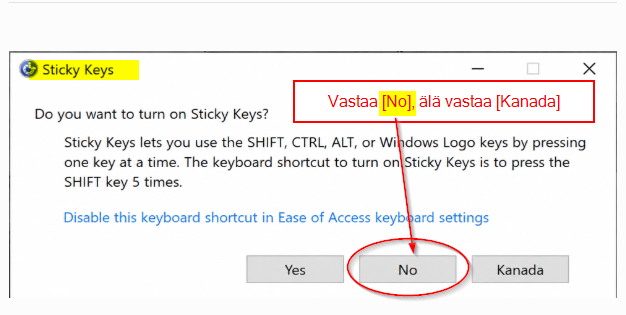
Mitä vastaan tähän ”Sticky Keys” kysymykseen?
Do you want to turn on Sticky Keys?
Sticky Keys lets you use the SHIFT, CTRL, ALT, or Windows Logo keys by pressing one key at a time.The keyboard shortcut to turn on Sticky Keys is to press the SHIFT key 5 times.
Disable this keyboard shortcut in Ease of Access keyboard settings
Vastaa [NO]